Mostrando entradas con la etiqueta VIDEOS EDUCATIVOS. Mostrar todas las entradas
Mostrando entradas con la etiqueta VIDEOS EDUCATIVOS. Mostrar todas las entradas
miércoles, 28 de diciembre de 2011


sábado, 29 de octubre de 2011
CANAL EDUCACIÓN 2.0 DEL MINISTERIO DE EDUCACIÓN EN YouTube
FUENTE: recursostic.educacion.es

El canal educación 2.0 del Ministerio de Educación en YouTube contiene vídeos que abarcan múltiples temas. Con este canal, disponemos de un material audiovisual que podemos embeber fácilmente en blogs y todo tipo de páginas web, aprovechando para ello el código de inserción generado por YouTube.
El canal contiene una serie de listas de reproducción que nos ayudarán a encontrar los vídeos relacionados con diferentes temáticas. Disponemos de material relacionado con noticias de actualidad, de carácter institucional, así como otros vídeos divulgativos o relacionados con grandes proyectos promovidos por el Ministerio de Educación.
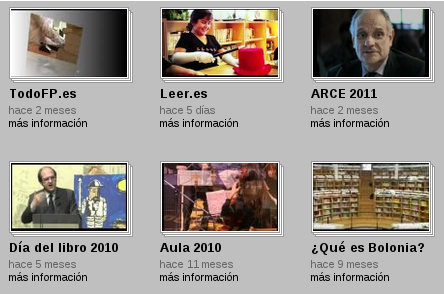
Algunos ejemplos de vídeos que encontraremos en las diferentes listas de reproducción son:
- Entrenador de entrevistas. A través de situaciones dramatizadas, se nos mostrarán ejemplos que nos ayudarán a enfrentarnos a una entrevista de trabajo, presentarnos y dar correctamente nuestra información personal, resaltar nuestra formación y experiencia laboral...
- Vídeos del proyecto Leer.es. Encontraremos materiales que nos acercarán a la lectura de un modo diferente. También información institucional, así como lecturas y recomendaciones de lectura por parte de jóvenes de diversas edades.
- Material relacionado con encuentros, proyectos y todo tipo de actividades institucionales, como las olimpiadas de la formación profesional Spainskills o el Programa de Agrupaciones de Centros Educativos (ARCE).
En el canal educación 2.0 disponemos de una gran cantidad de vídeos que no sólo podemos ver desde el propio canal. Como ocurre con cualquier otro canal de YouTube, podremos compartir los vídeos, valorarlos e insertarlos en otras páginas web.
viernes, 20 de mayo de 2011
Uso de vídeos en la pizarra digital eBeam , por Ignacio Tebas
Fuente: lapizarradigital.es
Queridos lectores,
Cada vez más funcionan los vídeos tutoriales y los medios audiovisuales lejos de quedar obsoletos siguen evolucionando. Creo que una de las razones de que esto funcione es la posibilidad que tiene el aprendiz a parar, retroceder y repetir las partes que considere dudosas en la explicación, haciendo que cada individuo siga su propio ritmo vital de aprendizaje.
 Por todo ello me he decidido a explicarles una función que tiene la pizarra digital interactiva eBeamEducation Suite. Han cambiado el nombre al software y personalmente pienso que ha sido un acierto, seguro que otras pizarras tienen una opción parecida de grabación de vídeo, en cuyo caso creo que este artículo le proporcionará ideas y datos de configuración aunque no sean los mismos menús.
Espero que algún día otra marca me brinde la oportunidad de experimentar con sus pizarras y pueda comentarles la experiencia. Con la eBeam Suite (antiguo eBeam Scrapbook) la famosa rueda ya está visible aunque no trabajes con la pizarra conectada, gran avance a la hora de crear vídeos.
Vayamos a la imagen situada a las 7 (si consideramos la rueda como un reloj), por defecto suele ser el icono de la cámara de fotos el que veremos, y deberíamos tener un triangulito pequeño que cuando hagamos clic se nos abra el siguiente menú con 3 opciones (Añadir diapositiva sirve para ponerte este icono muy utilizado en la rueda, grabación de vídeo, y cámara de fotos. Seleccionaremos el icono de vídeo (es una claqueta de director de cine con un punto rojo de grabación).
 Ahora el icono debería estar en nuestra rueda y al hacer clic sobre el debería aparecernos otra rueda más pequeña con cuatro botones/opciones. Como podemos ver simplemente clicando en las zonas grises de la rueda de grabación (la pequeñita) y arrastrando podemos separar las dos ruedas, la funcionalidad de los botones son evidentes (grabar, pausa, stop) y alguna configuraciones por defecto bastante buenas, por ejemplo al darle a stop automáticamente nos querrá guardar el video creado poniendo como nombre la fecha y hora, buena forma de ordenarnos por defecto aunque las pestañas de Windows también la tienen.
Es un buen truco el emplear esta propiedad para encontrar cosas rápidamente, por ejemplo lo último que has grabado en una carpeta, pinchando encima de fecha de modificación y ordenado los archivos por dicha propiedad. (La Imagen corresponde a Windows 7, en otros sistemas operativos se suele encontrar fácil)
 La imagen corresponde a Windows 7, en otros sistemas operativos se suele encontrar fácil.
Lo de separar las ruedas va bien así podemos seguir empleando la rueda fundamental fácilmente mientras vamos grabando nuestro video –tutorial, o video solucionario o lo que se nos ocurra que podemos hacer con esta aplicación. Lo mejor suele ser ponerse las ruedas en alguna esquina de la pantalla mientras trabajamos en el centro de la pantalla o pizarra. Por defecto nos grabara un video a 15 frames por segundo (en la versión española 15 cuadros por segundo) Lo cual es 15 fotogramas por segundo por comparar el cine normalmente esta a 24 o 25 fotogramas y se ve bastante fluido de todas maneras todo esto, al igual que el audio , es decir grabarnos por micrófono mientras hacemos el video, los formatos en los que podemos grabar dichos videos, y alguna cosa más … se encuentra en la pestaña de opciones de grabación de la rueda pequeñita que tenemos para el vídeo.
Ignacio Tebas
 Artículo escrito por Ignacio Tebas, Licenciado en Físicas y profesor del IES Pirámides de Huesca (Aragón), Ignacio se dedica a la docencia desde hace más de 4 años, aunque ha trabajado antes en Estados Unidos y en España en distintos centros y asignaturas. También ha trabajado en ciencia en Alemania y en animación en diferentes sitios. Es un apasionado de la educación y de las nuevas tecnologías aplicadas a la educación.
Cada vez más funcionan los vídeos tutoriales y los medios audiovisuales lejos de quedar obsoletos siguen evolucionando. Creo que una de las razones de que esto funcione es la posibilidad que tiene el aprendiz a parar, retroceder y repetir las partes que considere dudosas en la explicación, haciendo que cada individuo siga su propio ritmo vital de aprendizaje.
Espero que algún día otra marca me brinde la oportunidad de experimentar con sus pizarras y pueda comentarles la experiencia. Con la eBeam Suite (antiguo eBeam Scrapbook) la famosa rueda ya está visible aunque no trabajes con la pizarra conectada, gran avance a la hora de crear vídeos.
Vayamos a la imagen situada a las 7 (si consideramos la rueda como un reloj), por defecto suele ser el icono de la cámara de fotos el que veremos, y deberíamos tener un triangulito pequeño que cuando hagamos clic se nos abra el siguiente menú con 3 opciones (Añadir diapositiva sirve para ponerte este icono muy utilizado en la rueda, grabación de vídeo, y cámara de fotos. Seleccionaremos el icono de vídeo (es una claqueta de director de cine con un punto rojo de grabación).
Ahora el icono debería estar en nuestra rueda y al hacer clic sobre el debería aparecernos otra rueda más pequeña con cuatro botones/opciones. Como podemos ver simplemente clicando en las zonas grises de la rueda de grabación (la pequeñita) y arrastrando podemos separar las dos ruedas, la funcionalidad de los botones son evidentes (grabar, pausa, stop) y alguna configuraciones por defecto bastante buenas, por ejemplo al darle a stop automáticamente nos querrá guardar el video creado poniendo como nombre la fecha y hora, buena forma de ordenarnos por defecto aunque las pestañas de Windows también la tienen.Es un buen truco el emplear esta propiedad para encontrar cosas rápidamente, por ejemplo lo último que has grabado en una carpeta, pinchando encima de fecha de modificación y ordenado los archivos por dicha propiedad. (La Imagen corresponde a Windows 7, en otros sistemas operativos se suele encontrar fácil)
La imagen corresponde a Windows 7, en otros sistemas operativos se suele encontrar fácil.Lo de separar las ruedas va bien así podemos seguir empleando la rueda fundamental fácilmente mientras vamos grabando nuestro video –tutorial, o video solucionario o lo que se nos ocurra que podemos hacer con esta aplicación. Lo mejor suele ser ponerse las ruedas en alguna esquina de la pantalla mientras trabajamos en el centro de la pantalla o pizarra. Por defecto nos grabara un video a 15 frames por segundo (en la versión española 15 cuadros por segundo) Lo cual es 15 fotogramas por segundo por comparar el cine normalmente esta a 24 o 25 fotogramas y se ve bastante fluido de todas maneras todo esto, al igual que el audio , es decir grabarnos por micrófono mientras hacemos el video, los formatos en los que podemos grabar dichos videos, y alguna cosa más … se encuentra en la pestaña de opciones de grabación de la rueda pequeñita que tenemos para el vídeo.
Ignacio Tebas
 Artículo escrito por Ignacio Tebas, Licenciado en Físicas y profesor del IES Pirámides de Huesca (Aragón), Ignacio se dedica a la docencia desde hace más de 4 años, aunque ha trabajado antes en Estados Unidos y en España en distintos centros y asignaturas. También ha trabajado en ciencia en Alemania y en animación en diferentes sitios. Es un apasionado de la educación y de las nuevas tecnologías aplicadas a la educación.
miércoles, 18 de mayo de 2011
VIDEOS EDUCATIVOS
En el siguente enlace podrás ver la recopilación de vídeos que han
creado los alumnos del Curso de Especialista Universitario
en Educación Multimedia que organizamos desde Edutic (edición 2010-11).
creado los alumnos del Curso de Especialista Universitario
en Educación Multimedia que organizamos desde Edutic (edición 2010-11).
Coord. elaboración de vídeos: Alberto Bautista
domingo, 15 de mayo de 2011
jueves, 24 de marzo de 2011
VIDEOTECA EDUCATIVA

Espacio para docentes y educadores que deseen utilizar y compartir experiencias y materiales que sirvan para aplicar el cine como herramienta didáctica en las aulas.
jueves, 3 de marzo de 2011
DnaTube – Miles de vídeos científicos
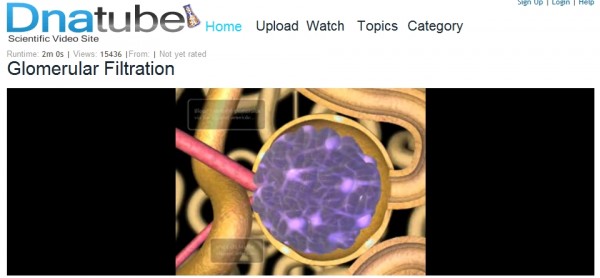
Si estáis buscando alguna web donde publiquen vídeos científicos de buena calidad, clasificados y comentados por especialistas, no podéis dejar de visitar DnaTube.
Podemos encontrar miles de vídeos de biología, medicina, química, física y otros temas relacionados con la ciencia, bien clasificados y con una comunidad de usuarios que pueden darle más contenido con su foro incluido.
Además de vídeos también podemos ver animaciones y presentaciones de la comunidad científica, todo ello sin ánimo de lucro y disponible de forma gratuita para su uso personal y profesional.
Suscribirse a:
Entradas (Atom)